
Doricoでフェルマータを1つの五線にだけ置きたいときは、フェルマータの記号を「演奏技法」として自作するのが一番の近道です。
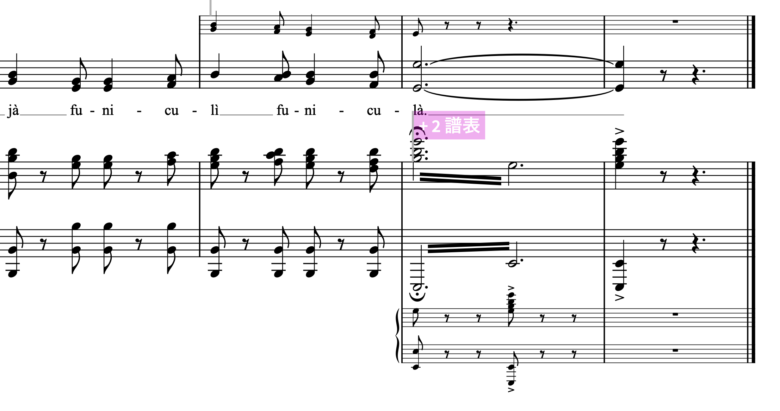
Doricoで歌のパートにフェルマータを入れたら、ピアノの右手にも左手にも勝手に付いてしまった。そんな経験はありませんか? ピアノ伴奏譜や合唱譜を作っていると、ここが意外とつまずきやすいポイントです。
この記事では、次の3つを順に紹介します。
- なぜ標準のフェルマータは全部の五線に付くのか
- 好きな五線だけに置ける「自作フェルマータ」の作り方
- 置いたフェルマータの消し方
なぜフェルマータは全部の五線に付くのか
Doricoの速度表示や速度変化表示は、楽譜全体で1つのアイテムとして扱われるからです。
 コギト
コギト全部が連動しておなじテンポで動く再生の機能を想定しているんですね。
歌のパートがフェルマータしたら、ピアノ伴奏も同じくフェルマータするのが通常なのでそうなっているわけです。
この仕組みには良い面もあります。オーケストラ譜などでは、フェルマータの付け忘れを防いでくれます。
ただ、困るのは次のような場面です。
- 歌だけにフェルマータを付けて、伴奏には付けたくない
- オッシア(別の演奏案の小さな五線)にだけ付けたい
- 標準フェルマータの1つだけを消したい
記譜モードでは、1つだけを非表示にすることも、つながりを解除することもできません。色や透明度を変えても、全部のフェルマータが一緒に変わってしまいます。
解決策:フェルマータを「演奏技法」として自作する
フェルマータの記号を演奏技法(Playing Technique)として登録すれば、入力した五線にだけ付きます。演奏技法は、もともと五線ごとに付ける記号だからです。
一度作って既定として保存しておけば、次のプロジェクトからもすぐに使えます。
手順1:演奏技法の編集画面を開く
メニューの ライブラリ > 演奏技法 を開きます。左下の + ボタンで新しい演奏技法を作り、名前を付けます(ここでは「自由フェルマータ」)。
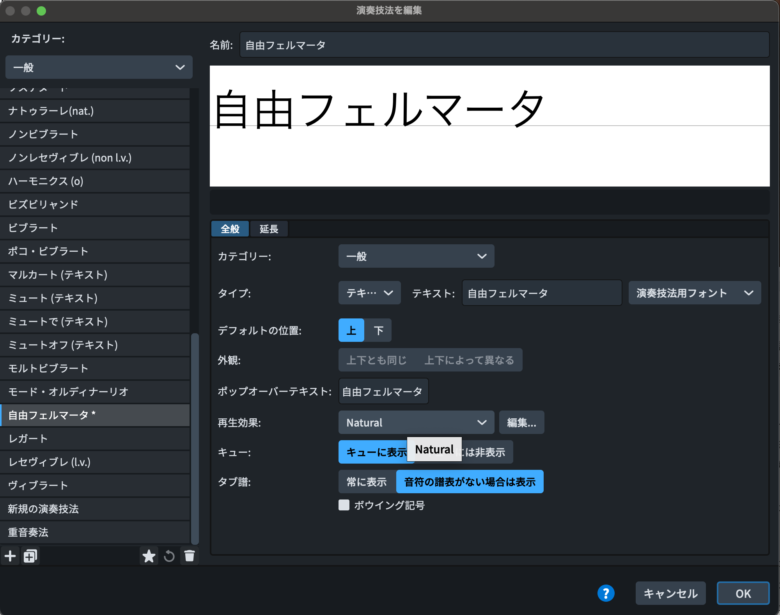
この時点では、タイプがテキストになっています。そのため、プレビューには「自由フェルマータ」という文字がそのまま表示されています。この文字を、フェルマータの記号に置き換えていきます。
手順2:見た目をフェルマータの記号にする
タイプのプルダウンを グリフ に切り替え、見た目の編集画面(演奏技法の外観を編集)を開きます。
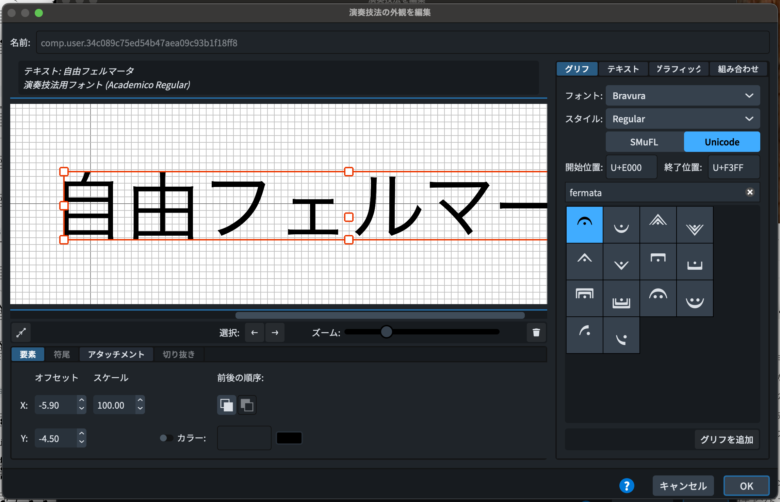
この画面では、次の順に操作します。
- キャンバスに残っている文字を消す:文字を選び、右下のゴミ箱ボタンで削除します。残したままだと、文字とフェルマータが両方表示されてしまいます。
- フェルマータを選ぶ:右側の検索欄に
fermataと入力し、一覧の左上にある上向きのフェルマータを選びます。 - 「グリフを追加」を押す:キャンバスにフェルマータが置かれます。
- 位置を整える:左下のオフセット X・Y を、まずは 0 付近にします。基準点から大きくずれていると、楽譜に置いたときに音符から離れて表示されます。細かい位置は、あとで浄書モードで調整できます。
- OK で閉じます。
下向きのフェルマータも使いたい場合は、外観を「上下によって異なる」にし、下側にはU字型のフェルマータを同じ手順で追加します。
最後に、左下の ★(既定として保存) を押してから OK を押します。保存しないと、このプロジェクトの中でしか使えません。
ポップオーバーテキストを決めて設定しておくと、下記のようなポップオーバーからの入力ができます。
置き方:五線を選んで入力する
自作フェルマータは、付けたい五線の音符を選んでから入力すれば、その五線にだけ付きます。
ポップオーバーで入力する
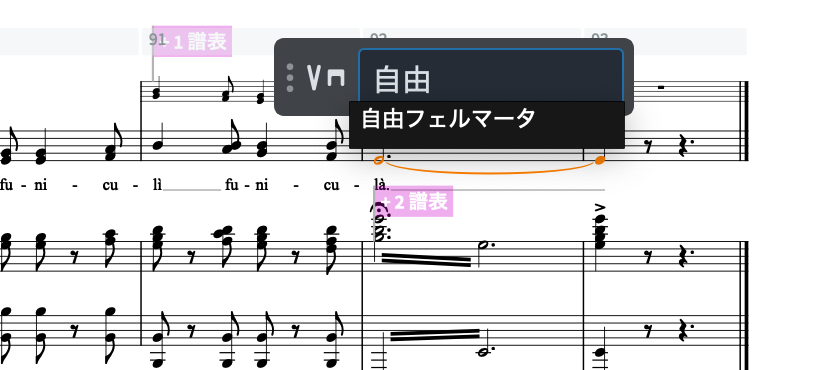
- 記譜モードで、フェルマータを付けたい音符を選びます。入力中ならキャレットをその位置に置きます。
- Shift+P で演奏技法のポップオーバーを開きます。
- 手順3で決めた
ポップオーバーテキストを入力し、Enter を押します。
パネルからクリックで入力する
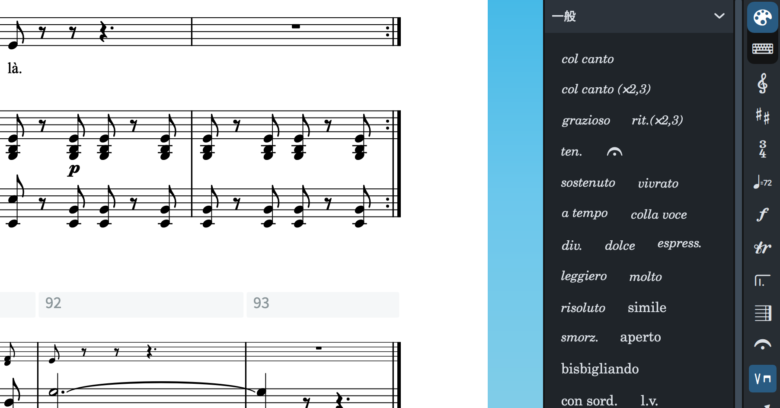
右側の演奏技法パネルを開くと、自作したフェルマータが一覧にあります。音符を選んでクリックするだけで入力できます。
位置が気になるときは、浄書モードで1つずつドラッグして調整できます。
使い分けとまとめ
全員が止まるところは標準のフェルマータ、特定の五線だけに付けたいところは自作フェルマータ、と使い分けるのがおすすめです。
| 標準のフェルマータ | 自作フェルマータ(演奏技法) | |
|---|---|---|
| 付く場所 | 全部の五線に自動で付く | 入力した五線だけ |
| 1つだけ消す | できない(浄書モードの応急処置のみ) | 選んで Delete |
| 再生で全体が止まるか | 止まる | 止まらない(見た目だけ) |
| 向いている場面 | 合奏全体の停止 | 歌だけ、オッシアだけなど |
自作フェルマータは見た目がフェルマータなだけで、Doricoは「ここで全体が止まる」アイテムとしては扱いません。全員が止まる場所まで自作フェルマータで済ませると、パート譜で付け忘れが起きやすくなるので注意してください。
一度作って既定として保存しておけば、どのプロジェクトでもすぐに呼び出せます。ピアノ伴奏譜や合唱譜を作る方は、ぜひ登録しておいてください。


コメント